
こんな悩みはありませんか?
01

講師の実力や相性がわからない
講師の実力や実績がわからないから不安だ。相性の良さそうな講師がいても、受講日が変わると異なる講師になってしまう。体験入学だけでは判断が難しい
02

パソコン教室はお金がかかる
継続できるか不明なのに、高い入会金に抵抗がある。たくさん学びたい講義があるのに、その都度料金がかかると手を出しづらい。低価格で定額なら続けられるのに
03

基礎から最新AIまで学べない
基本から最新のAI活用まで徹底的に学びたいが、広いカリキュラムに対応したパソコン教室は少ない。パソコン教室はあっても講師がバラバラで、話す内容も異なり混乱
お役に立てるよう全力で取り組みます!
後藤PC塾 vs 他のパソコン教室
| 後藤PC塾 | 他のパソコン教室 | |
|---|---|---|
| 単に操作方法だけでなく背景から深く理解できる | ||
| 複数講師から相性の良い講師を選ぶことができる | ||
| 時間がある時に受講したい講義を自由に受講できる | ||
| 講師に対面で顔を見ながら質問ができる | ||
| 季節や流行に沿った講義が随時追加される | ||
| 豊富な講座が準備されている | ||
| 入会金が不要、安価で追加費用も無い |
受講生にうかがいました
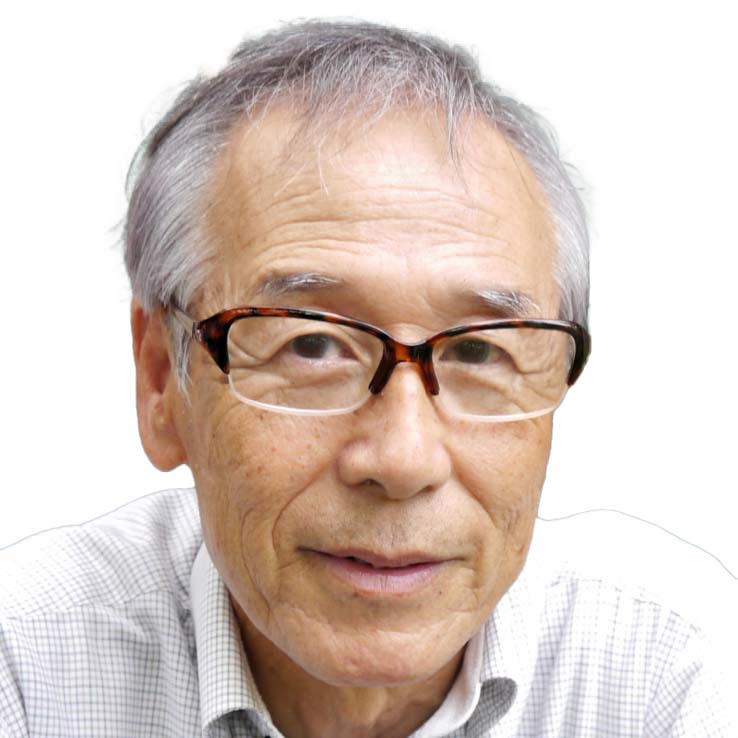
講義内容がわかりやすい上に、新しい講義が毎日増えるので楽しみです
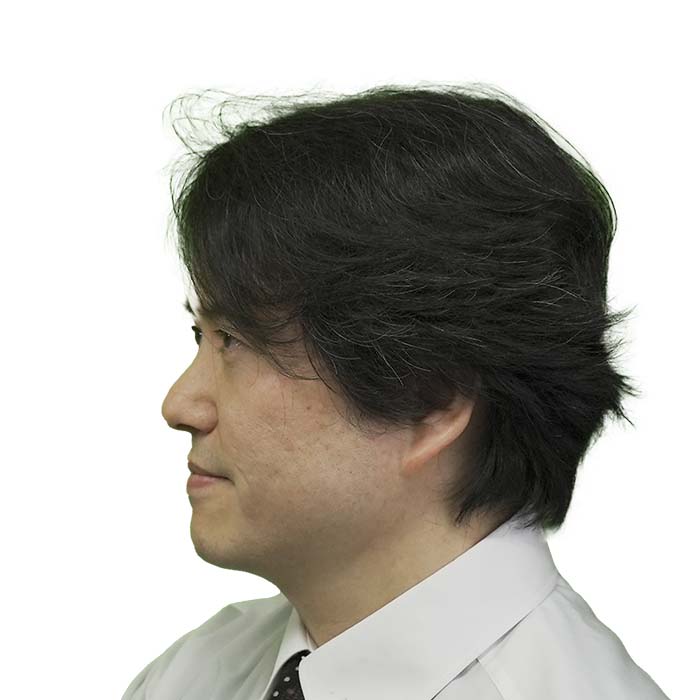
受講者のニーズを確認しながら、今後も講義を充実します

Androidのマイナアプリなど、最新の講義があるのが嬉しいです
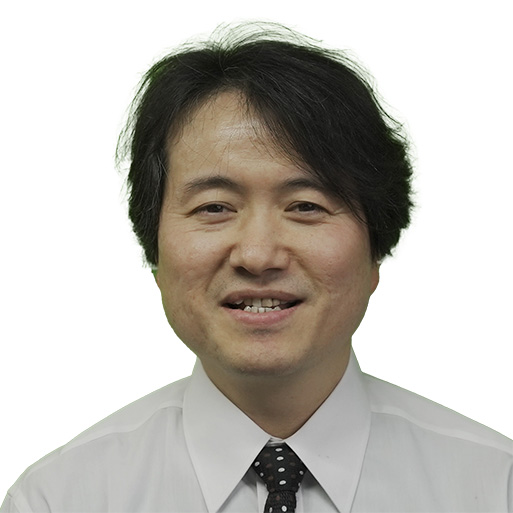
受講生に役立ちそうなテーマは、今後も素早く取り入れます

受講料が安いのは助かりますが、今後値上がりしないか心配です
仮に将来値上げしても、受講を継続する限り現価格のまま受講できます
パソコンを活かして遊びから副業まで充実した生活を!
講師の後藤 豊について
システムエンジニアとして在職中は、スーパーコンピュータや高信頼性サーバの導入等に従事しました。独立後はITを活用した販売促進支援や、情報セキュリティー対策支援などを中心に活動しております。
左記のYouTubeチャンネル「後藤PC塾」を4年以上運営、チャンネル登録26万人を達成しました。信頼を醸成するため顔・名前出しで運営中です。
主な資格
- ネットワークスペシャリスト(国家資格)
- 情報セキュリティーアドミニストレーター(国家資格)
- オラクルマスタープラチナ(民間資格)
- 中小企業診断士(国家資格)
- 社会保険労務士(国家資格)
よくある質問
- 想定する塾生のパソコンレベルはどの程度ですか?
-
主に初級から初中級の方にご入会いただき、パソコンを活用できるレベルに目標設定しています。
- 退会はいつでも可能ですか?
-
会員サイトからご自分で退会処理が可能です。退会月の日割り返金はありませんのでご容赦下さい。
- 月途中からの入会は損では?
-
何日から入会いただいても損得は全くありません。例えば25日に入会した場合、毎月25日に請求されます。
- YouTubeで動画を無料で観れるのに、なぜお金を払う必要があるのですか?
-
理由は、1.YouTubeでニーズが乏しい内容も、学習に有用であれば採用できる、2.広告が全く無い上に、フォーラムで質問が可能、3.体系的な講義を行える、4.費用が発生するため、受講生と講師が真剣に取り組める、です。
- 入会条件はありますか?
-
どなたでもご入会いただけます。パソコンを操作する講義も多いため、パソコンをご準備いただけた方が習得は早いと思います。なお受講はスマホのみでも可能です。
- なぜ安いのですか?
-
講義を動画とすることで、大幅にコストを削減しました。また支払方法をクレジットカードに限定したことで、事務コストを削減しました。
- 今年65歳ですが、ついていけるか心配です。
-
基本的な講義を多数準備しますので、どうぞ安心して下さい。また何度でも受講できますから、ご自分のペースで進めて下さい。学びたいという気持ちがあれば大丈夫です。
- 講義の内容とボリューム、今後の追加頻度を教えて下さい。
-
当ページ下部に内容一覧を掲示し、随時更新します。2026年10月28日現在、講義数は111本です。今後も基本的な内容から、すぐに活用できる内容まで、原則として毎日追加します。
さあ、私と一緒に学びましょう。

月額 980 円(税込)
入会手順
下記の「入会サイトはこちら」をクリックし、入会サイトへアクセスします。
お申し込みフォームへ支払情報等を入力して下さい。
割引コードを入力後「割引適用」ボタンを押し、決済金額が割り引かれていることを忘れずに確認して下さい。
講義ダイジェスト(動画)
講義ダイジェスト(静止画)
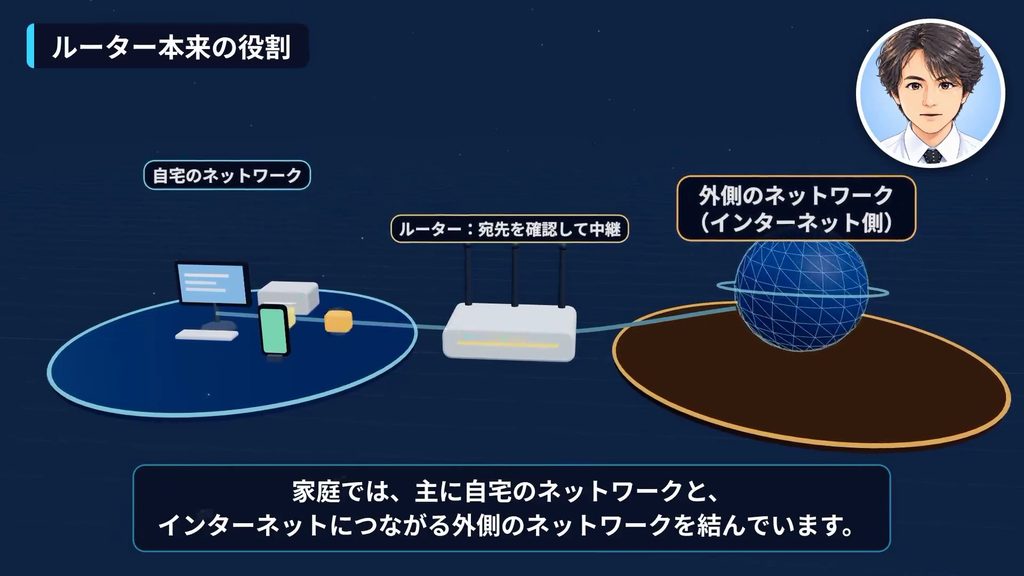
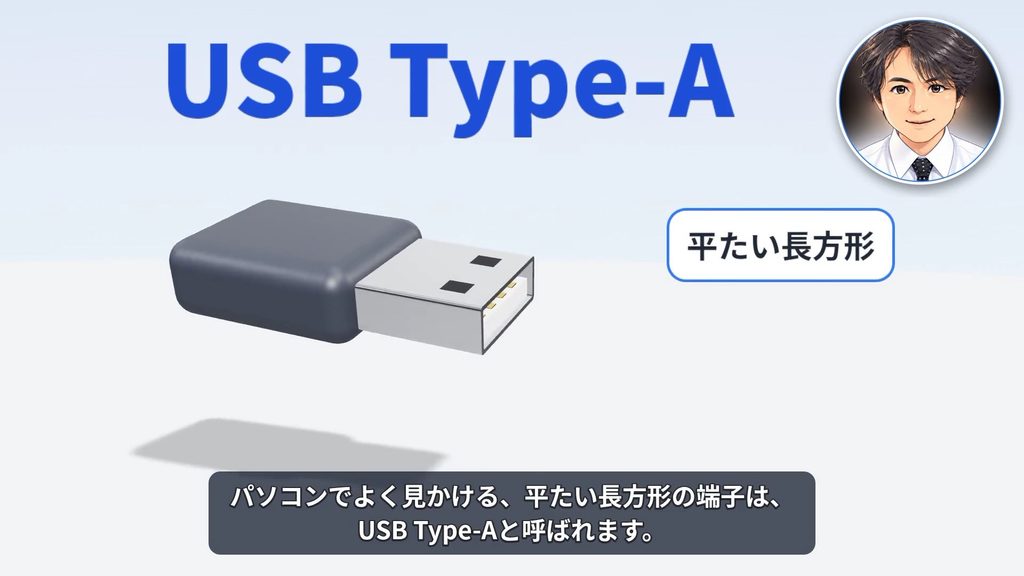
講義内容
2026年10月28日現在
| 講義名 |
|---|
| Windowsでスクリーンショットを撮る方法 |
| Windows11のバージョンを確認して更新する方法 |
| Windows10の拡張セキュリティ更新(ESU)に申し込む方法 |
| OneDriveの基本操作 |
| Windowsパソコンを廃棄する方法 |
| Windows11の初期設定 |
| 入門Windows11の基本操作 |
| WindowsPCとMacの比較 |
| Microsoftアカウントとローカルアカウントの違い |
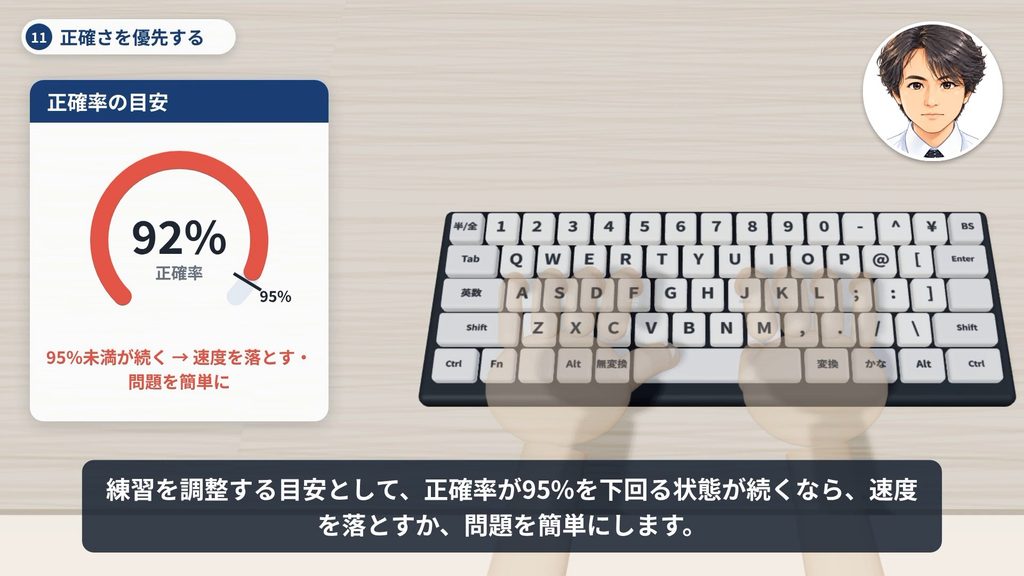
| タッチタイピングの習得方法 |
| ファンクションキーの役割 |
| Windowsのファイルシステム |
| タスクバーに曜日を表示 |
| USBメモリーの基本操作 |
| スナップレイアウト |
| 講義名 |
|---|
| Wordの差し込み印刷で年賀状の宛名を印刷する方法 |
| Office 2021のサポート終了と移行先の選び方 |
| 入門Excelで表を印刷する方法 |
| Excelで家計簿を完成させよう |
| Wordを使ってチラシやポスターを作る方法 |
| Wordで表を活用する方法 |
| Wordでページ設定と段組を使う |
| Microsoft Wordの基本を学ぶ |
| PowerPointにおける図形の活用 |
| 入門PowerPointの基本的な使い方 |
| 入門Excelにおけるマクロの使い方 |
| 入門Excelにおけるグラフ活用 |
| Excelにおける入力規則の使い方 |
| 入門Excelの関数の使い方 |
| 講義名 |
|---|
| Geminiの基本的な使い方 |
| Microsoft Copilotの基本的な使い方 |
| GeminiでPDFの要点をまとめる方法 |
| 生成AIの回答の根拠を確認する方法 |
| ChatGPTへの質問のコツ5選 |
| ChatGPTアプリでCodexを使う方法 |
| ChatGPTアプリでWorkを使う方法 |
| ChatGPTアプリのインストールと基本操作 |
| Gemini4 Argonで写真や動画から想い出づくりする方法 |
| ChatGPTにおけるモデルと思考レベルの違い |
| ChatGPTでプライバシーセンターを活用せよ |
| AI用語9選 |
| GPT‑6 Astraの概要 |
| 講義名 |
|---|
| Googleカレンダーで予定と通知を設定する方法 |
| Microsoft Edgeの基本的な使い方 |
| Zoomでオンライン会議に参加する方法 |
| Gmailの容量がいっぱいになったときの対処方法 |
| GmailのPOP受信終了に備える方法 |
| Outlook for Windowsの基本的な使い方 |
| Firefoxの基本的な使い方 |
| Thunderbirdの基本的な使い方 |
| Thunderbirdのインストールからメールアカウントの設定まで |
| LANケーブルを知ろう |
| ルーターの役割 |
| 相手を困らせるメールの使い方9選 |
| Google検索のコツと裏技5選 |
| Thunderbirdにおけるバックアップと他PCへの移行 |
| Gmailのフィルターによる受信メール管理 |
| 講義名 |
|---|
| Windowsのフォトアプリで写真を整理する方法 |
| Canvaで写真入りカレンダーを作ろう |
| 写真の位置情報を確認して削除する方法 |
| パソコンで写真をL判に印刷する方法 |
| Clipchampで写真からスライドショー動画を作ろう |
| パソコンでYouTubeを快適に視聴する便利ワザ5選 |
| Canvaで年賀状を作ろう |
| IrfanViewを使いこなそう |
| IrfanViewのインストールと基本的な使い方 |
| Canvaの基本的な使い方 |
| MP4やAVI等の動画ファイル形式の特徴や違い |
| JPEGやPNG等の画像ファイル形式の特徴や違い |
| Clipchampの自動字幕・BGM・動画の保存等を学ぼう |
| Clipchampの起動・カット・タイトル作りを学ぼう |
| 講義名 |
|---|
| 偽の通販サイトを見分ける方法 |
| パソコンから音が出ないときの対処方法 |
| BitLockerの回復キーを確認する方法 |
| Windowsのファイル履歴でバックアップと復元をする方法 |
| フィッシングメールと偽SMSへの対処方法 |
| 偽のウイルス警告が出たときの対処方法 |
| Wi-Fiがつながらない・遅いときの調べ方 |
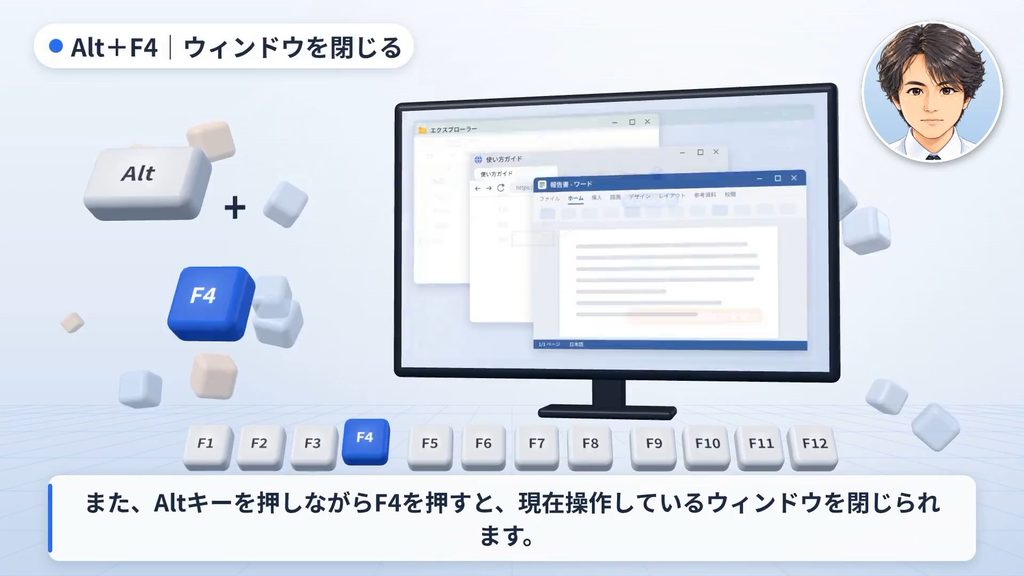
| Windowsでフリーズしたときの対処方法 |
| 情報漏洩しているか確認する方法 |
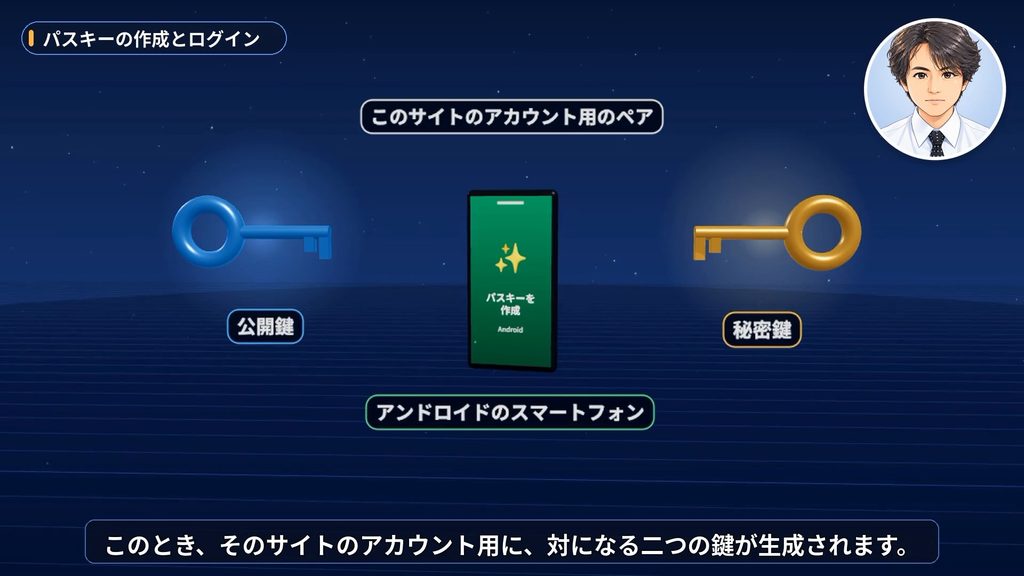
| Googleパスワードマネージャーによるパスキーの同期 |
| 無料で復元されないデータ削除 |
| Google パスワード マネージャーでパスキーを使う手順 |
| パスキーの仕組みと他認証との比較 |
| 情報セキュリティーにおける攻撃手法 |
| 講義名 |
|---|
| Bluetoothの仕組みとマウスを接続する方法 |
| パソコン購入時のスペック表の読み方 |
| 情報の圧縮と伸長 |
| NPUは必要なのか |
| GPUの役割と仕組み |
| ストレージとは何か |
| USBインターフェース |
| プリンターの基礎知識 |
| 情報量の単位 |
| ディスプレイインターフェース |
| メモリー |
| インターネットの歴史 |
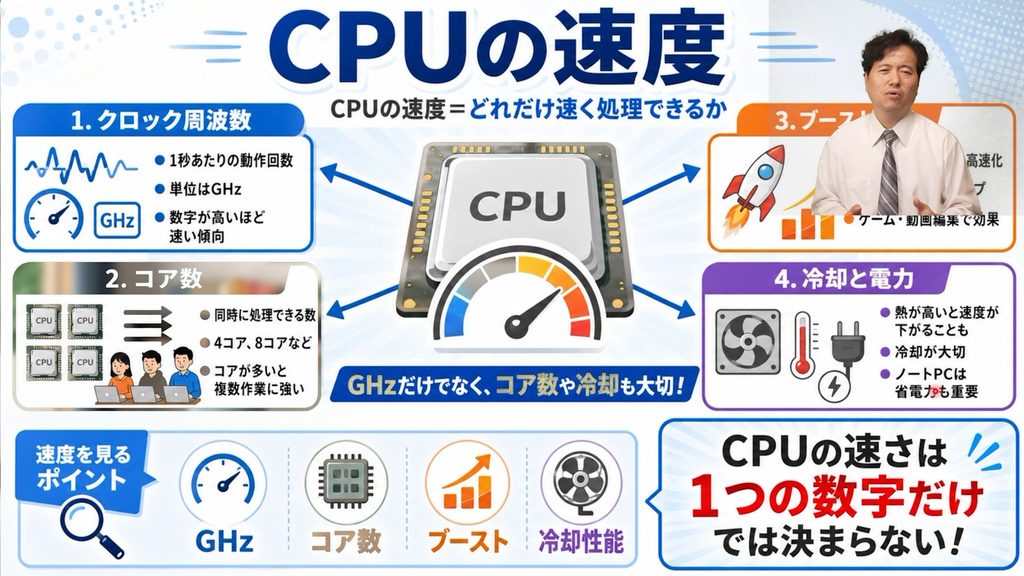
| CPU |
| 講義名 |
|---|
| iPhoneの写真をパソコンに取り込む方法 |
| Androidの写真をパソコンに取り込む方法 |
| iPhoneにマイナンバーカードを追加する方法 |
| iPhoneを活用しよう |
| iPhoneの基本的な使い方 |
| LINEの始め方 |
| Androidでマイナアプリに健康保険証 |
| Androidでマイナアプリのインストール |
| Androidでマイナンバーが利用できる |
| スマホでGmail基本操作ガイド |
| スマホでGoogleマップを活用する方法 |
| スマホでGoogleフォトを活用する方法 |
| テザリングの使い方(Android) |
受講生のニーズを参考にしながら、今後も講義内容を充実させていきます。ぜひご期待下さい。
注意事項
-
- 講義内容等について、SNS等を含むメディアへの転記を禁止致します
- 他の利用者への中傷、脅迫、いやがらせに該当する行為を禁止致します
- 禁止事項が認められた際は、強制退会扱いとさせて頂く場合があります
- 提供サービス内容は変更する場合がございます。あらかじめご了承ください